Créer un QR code à partir d'un fichier de contact (sur Linux)
Par Arnaud Ouvrier, publié le 29/12/2025
Cet article n'est qu'une petite astuce, pour transformer un ficher de contact au format vCard en un QR code scannable par un smartphone. Ça permet ensuite de pouvoir partager facilement ses données de contact, par exemple en imprimant le QR code sur une carte de visite.
1. Qu'est ce qu'un fichier de contact vCard ?
Un fichier de contact vCard est un fichier texte écrit suivant le standard RFC 6350 et portant l'extension ".vcf" ou ".vcard". C'est le format le plus commun de partage d'information de contact. Il permet entre autre de spécifier des informations telles qu'un nom, numéro de téléphone, adresse postale et email, etc.
La RFC 6350 définissant le format vCard
Ci-dessous, l'exemple de fichier de contact que nous utiliserons dans cette astuce (dénommé "exemple.vcf", créé à partir de données aléatoires) :
BEGIN:VCARD
VERSION:3.0
FN:Erika Jones
N:Jones;Erika;;;
EMAIL;type=HOME:polly68@example.com
TEL;TYPE=CELL:1-473-306-4792
ADR;TYPE=HOME:;;164 Pansy Turnpike;Mayerstad;;1234;Spain
END:VCARD
2. Qu'est ce qu'un QR code ?
Un QR code est un type de code-barre multidimensionnel permettant de stocker du texte ou des données au format binaire. Vous en avez déjà sûrement vu sur des affiches publicitaires ou depuis le Covid, sur les tables de cafés ou de restaurants.
Ce type de code est fait pour être décodé par des appareils photos. Aujourd'hui, la plupart des applications photos sur les smartphones permettent de les lire. Elles peuvent aussi créer des contacts dans votre répertoire à partir d'un QR code contenant un fichier vCard.
La page Wikipédia décrivant les QR code

Un QR code pointant vers la page d'accueil de ce blog
3. Comment générer un QRcode à partir du fichier vCard ?
Pour générer un QR code à partir d'un fichier sous Linux, c'est tout simple : il faut utiliser la commande "qrencode".
Vous pouvez l'installer au moyen de la commande suivante :
sudo apt install qrencode
Ensuite, il suffit de se rendre dans le répertoire où se trouve le fichier vCard (ici "/tmp/") et de lancer la commande suivante :
cd /tmp

qrencode -r exemple.vcf -o exemple-qr.png -m 1
Voilà, vous devriez avoir une image au format PNG s'appelant "exemple-qr.png" dans le répertoire "/tmp". Vous pouvez ensuite l'utiliser où vous le souhaiter, comme un fichier image normal. Si vous scannez ce QR code avec votre smartphone, vous devriez voir les informations spécifiées dans la première partie s'afficher.
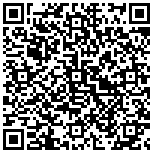
Le QR code généré à partir du fichier de contact d'exemple
Et pour l'explication des options de la commande :
- -r permet de spécifier le fichier source, ici notre fichier vCard d'exemple
- -o permet de spécifier le fichier de sortie et son format (d'après l'extension)
- -m permet de spécifier la largeur des marges blanches autour du QR code
Pour plus d'informations sur l'utilisation de la commande "qrencode", consultez la page man de la commande ("man qrencode" dans votre terminal).